
Wenn Du mit Pickware arbeitest, ist es wichtig, dass Du die WMS- (für Lagerprozesse) und POS-Plugins (für den Kassenbetrieb) regelmäßig aktualisierst. Updates bringen nicht nur neue Funktionen, sondern beheben auch Fehler und bieten somit eine stabile technische Basis – vor allem in Kombination mit neuen Shopware-Versionen.
Hier siehst du jetzt Schritt für Schritt, wie Du die aktuellsten Versionen findest und richtig installierst.
Shopware-Version herausfinden
Bevor Du überhaupt nach einem Plugin-Update suchst, musst Du wissen, welche Shopware-Version Du im Einsatz hast. Diese Info ist wichtig, weil die Pickware-Plugins passend zur Shopware-Version ausgewählt werden müssen.
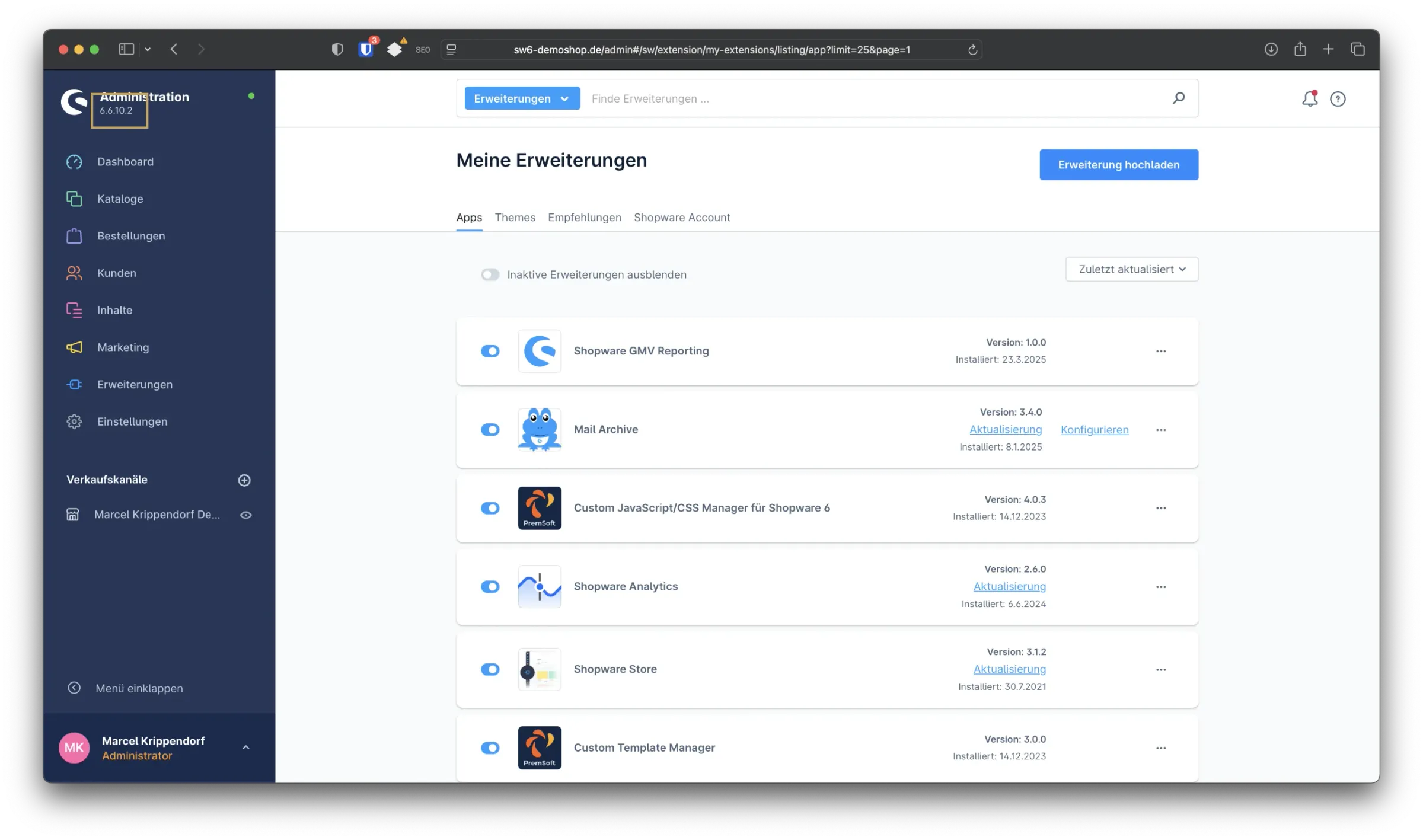
Dazu gehst Du in Deinen Shopware-Adminbereich. Ganz oben links siehst Du das Wort „Administration“ – direkt daneben steht die aktuelle Version, zum Beispiel: 6.6.10.2.
Plugin-Version im Admin prüfen
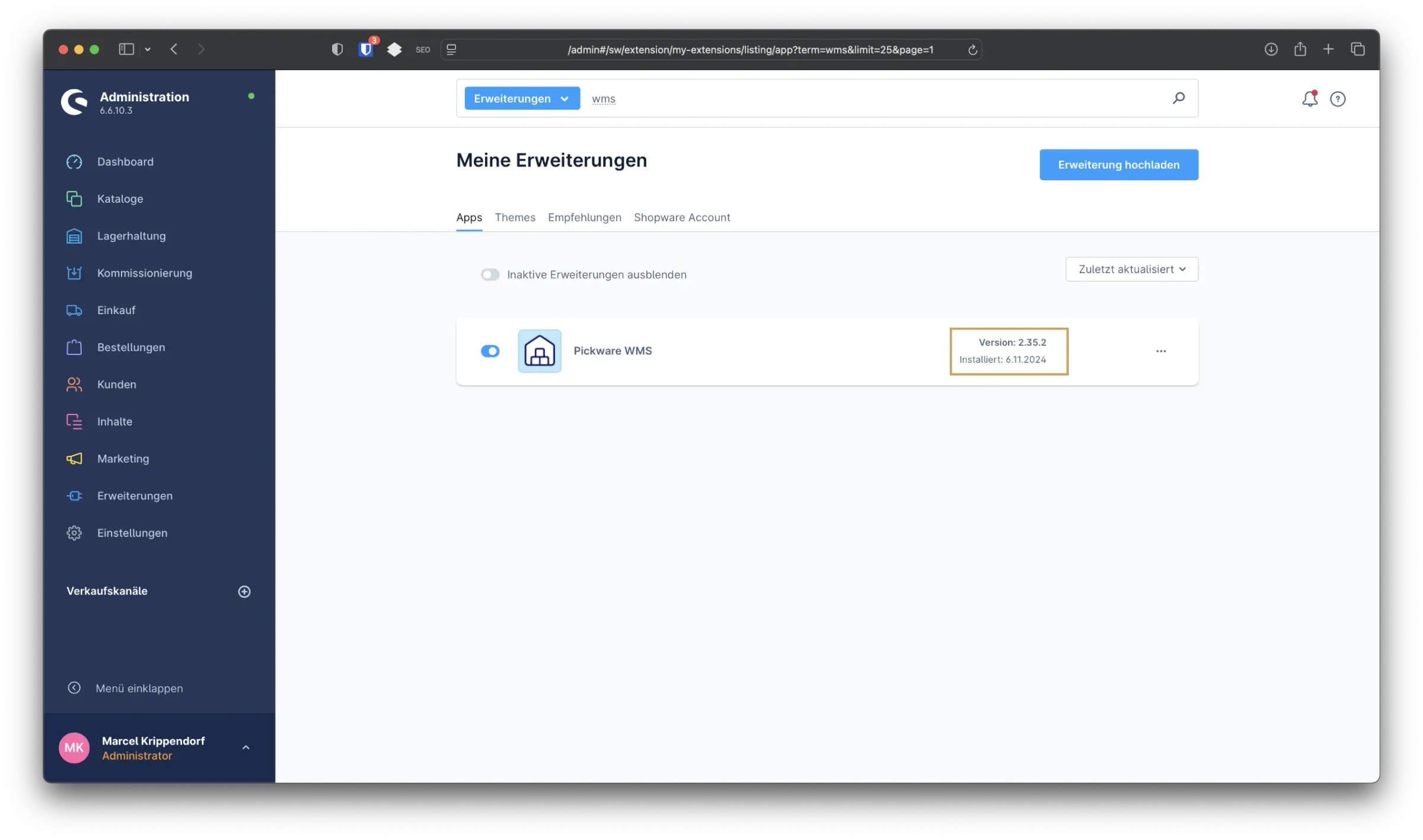
Jetzt prüfen wir, welche Version des Pickware-Plugins bei Dir installiert ist. Dafür klickst Du im Admin links im Menü auf:
Erweiterungen → Meine Erweiterungen
In der Übersicht kannst Du nun entweder nach „WMS“ oder „POS“ suchen, je nachdem welches Plugin Du überprüfen möchtest. Neben dem Plugin-Namen steht die aktuell installierte Version, zum Beispiel 2.35.2.
Aktuelle Plugin-Version im Pickware Account prüfen
Nun wechselst Du auf die Webseite account.pickware.com und loggst Dich mit Deinen Zugangsdaten ein.
Wähle im Menü auf der linken Seite entweder WMS oder POS aus – je nachdem welches Plugin Du aktualisieren möchtest. Klicke dann auf den Punkt „Downloads“.
Hier siehst Du alle veröffentlichten Versionen des Plugins, übersichtlich sortiert nach der jeweiligen Shopware-Kompatibilität. Schau also unter der Rubrik, die zu Deiner Shopware-Version passt (z.B. „Kompatibel mit Shopware 6.6“), welche die aktuellste Plugin-Version ist.
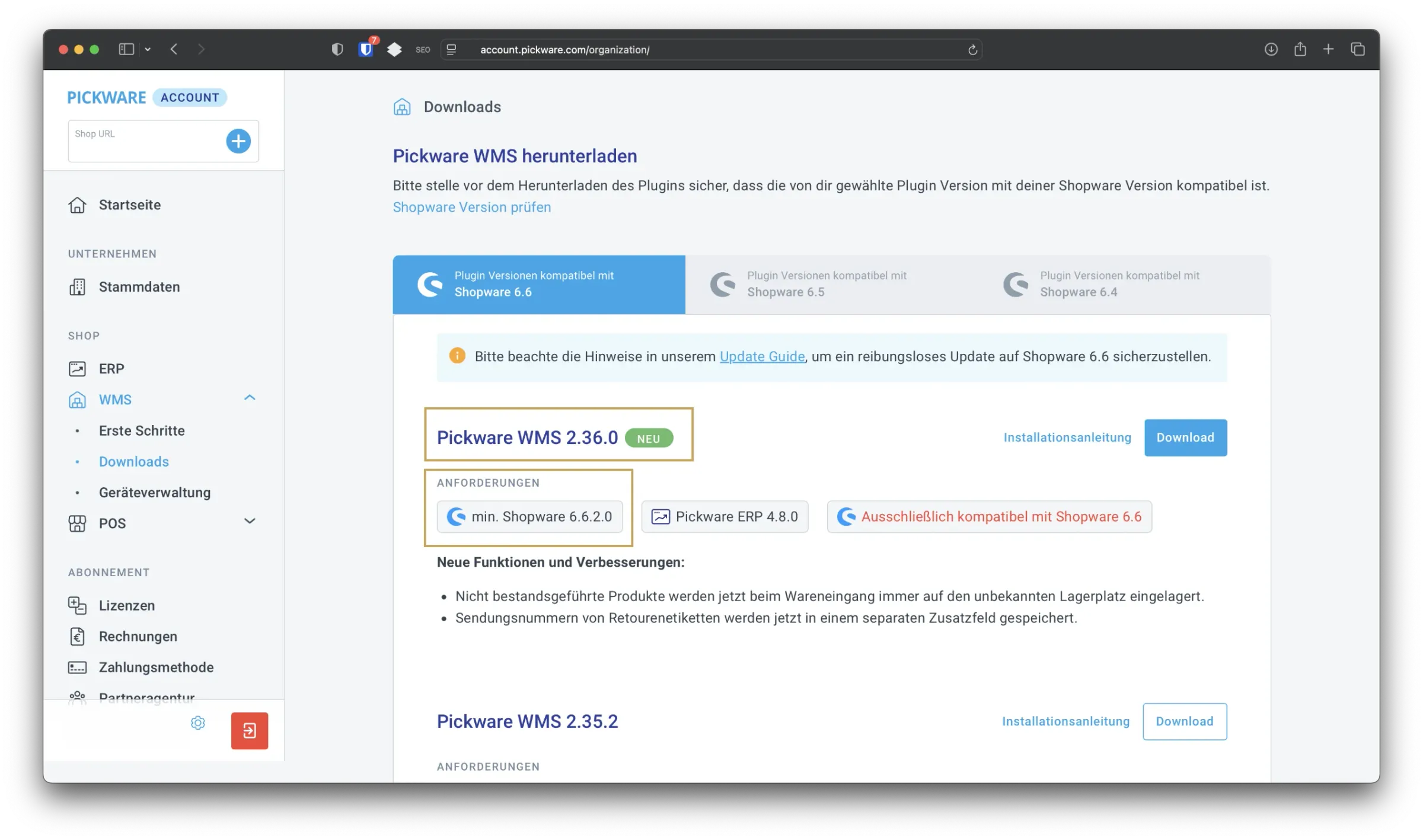
Wenn die Version dort höher ist als die, die Du im Admin installiert hast, solltest Du ein Update durchführen.
Plugin-Update vorbereiten und hochladen
Lade Dir die passende ZIP-Datei des Plugins aus dem Pickware Account herunter und speichere sie auf Deinem Computer.
Wechsle nun zurück in den Shopware-Admin. Gehe wieder zu:
Erweiterungen → Meine Erweiterungen
Oben rechts findest Du die Schaltfläche „Erweiterung hochladen“. Klicke darauf und wähle die ZIP-Datei aus, die Du gerade heruntergeladen hast. Der Upload kann ein paar Sekunden dauern – bleib einfach auf der Seite, bis Shopware fertig ist.
5. Plugin aktualisieren
Sobald der Upload abgeschlossen ist und sich der Admin neu geladen hat, erscheint in der Plugin-Übersicht ein neuer Button bei dem jeweiligen Plugin: „Aktualisieren“.
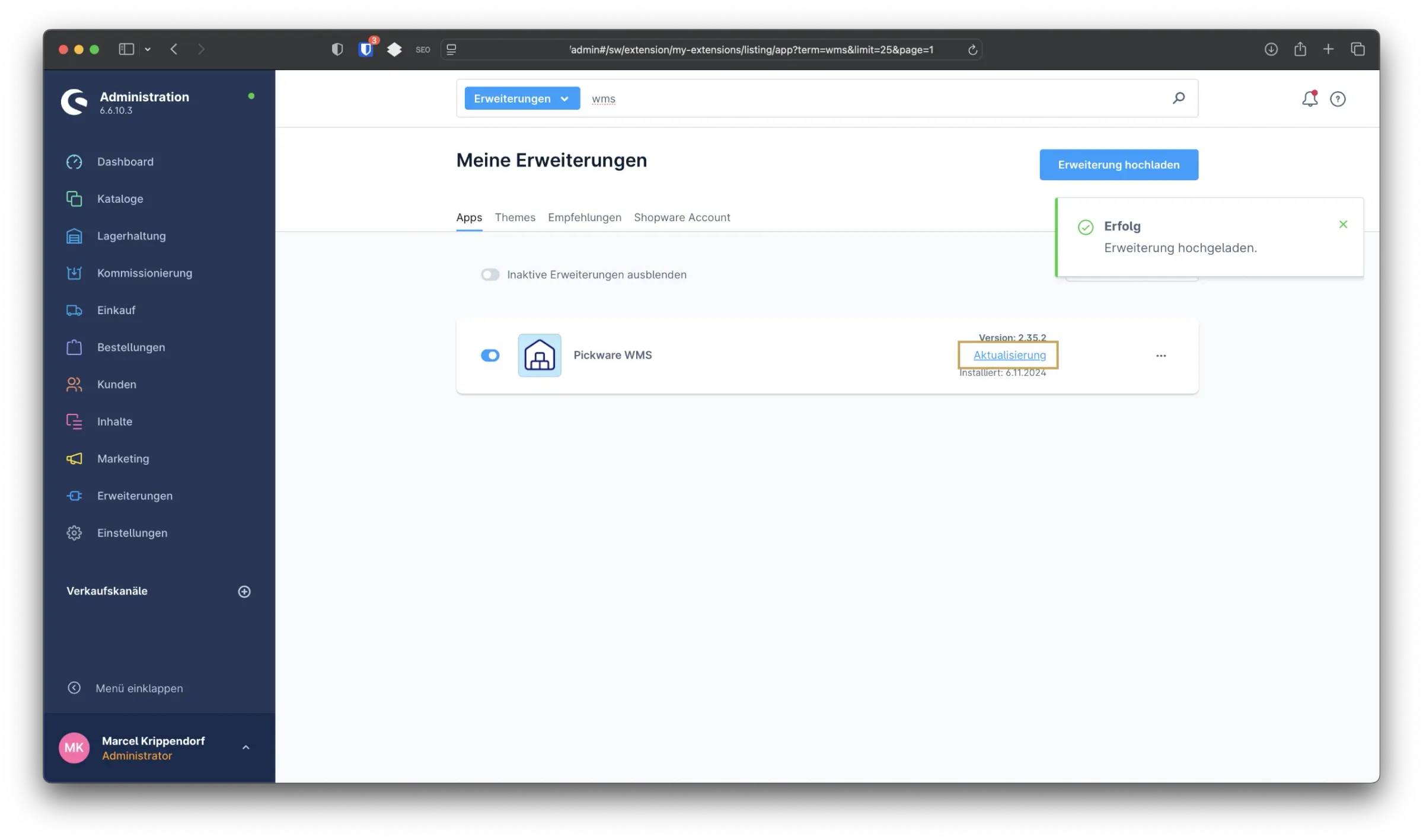
Ein Klick darauf startet das eigentliche Update. Shopware installiert nun die neue Version des Plugins – das kann auch wieder ein paar Sekunden dauern.
6. Wichtig nach dem Update: Geräte neu anmelden
Nach dem erfolgreichen Update musst Du Dich mit deinen verbundenen Geräten neu anmelden:
- Bei POS an den Kassen
- Bei WMS an den mobilen Scannern
Das ist entscheidend, weil die Konfigurationen, die mit der Plugin-Version zusammenhängen, nur beim Einloggen geladen werden. Wenn Du diesen Schritt vergisst, arbeitest Du möglicherweise noch mit alten Einstellungen und es kommt zu Inkompatibilitäten und Fehlern.
Fazit
Updates für die Pickware WMS- und POS-Plugins regelmäßig im Blick zu behalten, lohnt sich. Sie sorgen dafür, dass Dein System stabil, sicher und kompatibel mit Deiner Shopware-Version bleibt. Wenn Du weißt, wo Du die nötigen Informationen findest und wie das Update abläuft, kannst Du diesen Prozess ganz einfach selbst übernehmen – ohne auf externe Hilfe angewiesen zu sein.


![[Video] Shopware 6: Erweiterte Preise anlegen](https://cdn.chimpify.net/5c2dba3aa858725d0c8b4569/2024/10/8-erweiterte-preise-anlegen-medium.jpg)






Noch keine Kommentare vorhanden
Schreibe einen Kommentar