
Viele Shopbetreiber kennen aus Shopware 5 den eingebauten Mindestbestellwert. In Shopware 6 gibt es diese Funktion allerdings nicht mehr als eigene Einstellung. Trotzdem kannst du den Mindestbestellwert ganz einfach mit Bordmitteln einrichten, ohne ein Plugin installieren zu müssen. In diesem Tutorial siehst du, wie du das über die Verfügbarkeitsregeln der Zahlungsarten löst und wie du entscheidest, ob der Mindestbestellwert nur den Warenwert oder auch die Versandkosten berücksichtigen soll.
Warum läuft der Mindestbestellwert über die Zahlungsarten?
Shopware 6 bietet für Zahlungsarten die Möglichkeit, eigene Regeln festzulegen. Diese Regeln entscheiden, wann eine Zahlungsart angezeigt wird. Genau das machen wir uns zunutze.
Wenn der Warenkorb den Mindestbestellwert nicht erreicht, sperrt Shopware die Zahlungsart. Der Kunde kann dann die Bestellung nicht abschließen, bis der Wert erreicht ist.
Damit das zuverlässig funktioniert, musst du später jede vorhandene Zahlungsart anfassen und dieselbe Regel ergänzen. Darauf gehe ich weiter unten nochmal ein.
🎬 Die Lösung im Video
Möglichkeit 1: Mindestbestellwert nur auf Basis des Warenwertes
Wenn du möchtest, dass ausschließlich die Zwischensumme der Produkte zählt, gehst du in der neuen Regel so vor:
Du legst innerhalb der entsprechenden Zahlungsart im Bereich der Verfügbarkeitsregel eine neue Regel an. Als Bedingung suchst du im Rule Builders nach Summe. Damit grenzt du die Liste ein und findest schneller den passenden Eintrag.
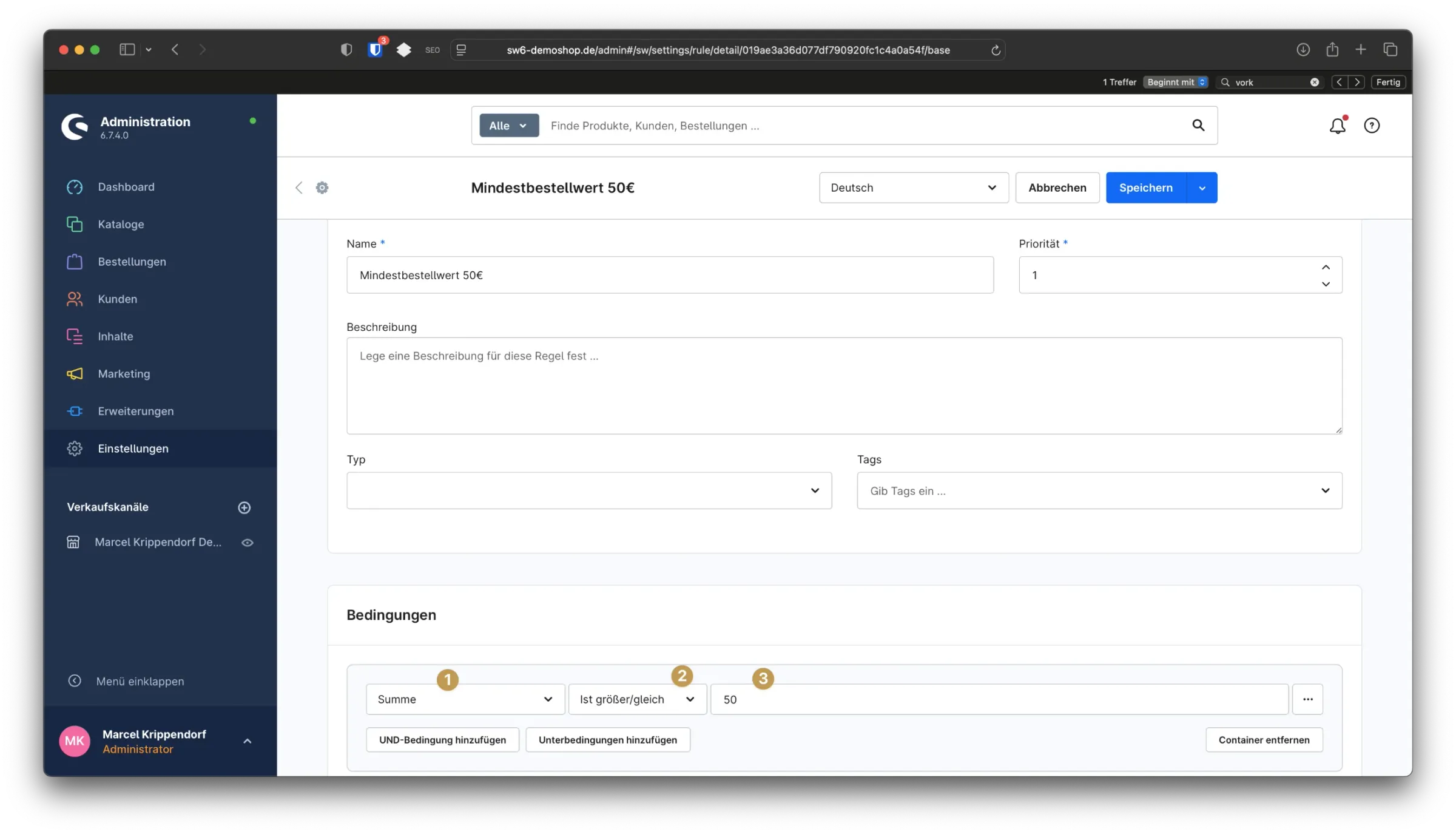
Für den Mindestbestellwert, der sich nur auf die Produkte ohne Versandkosten beziehen soll, wählst du die Bedingung Summe. Diese entspricht der Zwischensumme im Warenkorb. Als Operator stellst du ist größer/gleich ein und trägst zum Beispiel 50 ein. Die Regel sagt dann aus, dass die Zahlungsart erst angezeigt wird, wenn die Zwischensumme mindestens 50 Euro beträgt.
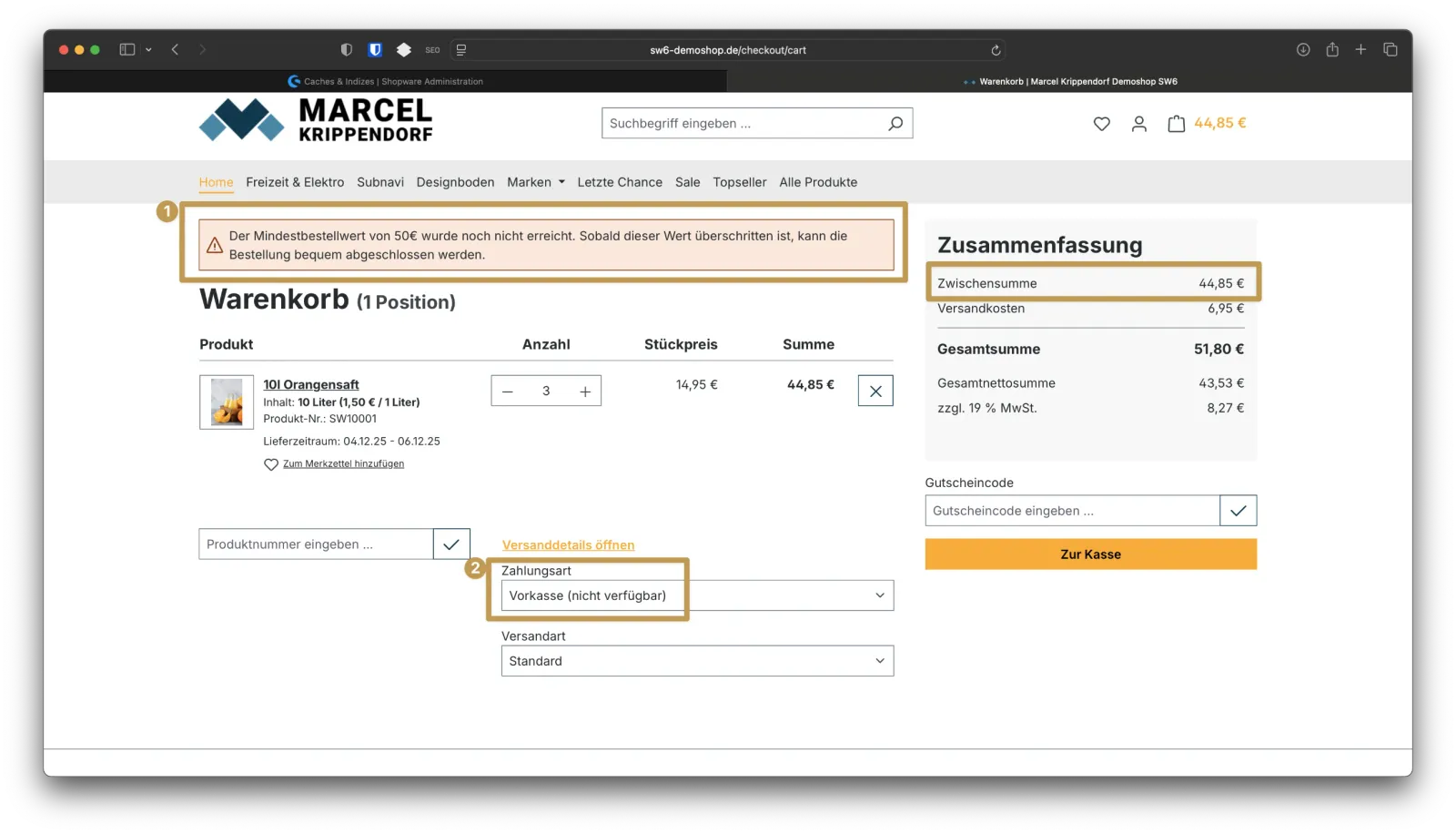
Speichere die Regel und lösche den Cache. Anschließend siehst du im Checkout, dass die Zahlungsart erst freigeschaltet wird, sobald der Warenwert den Mindestbetrag erreicht hat. Liegt der Warenkorb zwar inklusive Versandkosten über 50 Euro, aber die Zwischensumme darunter, bleibt die Zahlungsart gesperrt.
Möglichkeit 2: Mindestbestellwert inklusive Versandkosten
Wenn du lieber die Gesamtsumme berücksichtigen möchtest, also Zwischensumme plus Versandkosten, gehst du fast identisch vor.
Du öffnest deine Mindestbestellwert-Regel und änderst die Bedingung von Summe auf Gesamtsumme oder legst die Regel neu an. Shopware bewertet dann die Summe inklusive Versandkosten. Wenn dein Kunde also zum Beispiel bei 44,85 Euro Warenwert liegt, aber mit Versandkosten insgesamt 51,80 Euro erreicht, wird die Zahlungsart freigegeben.
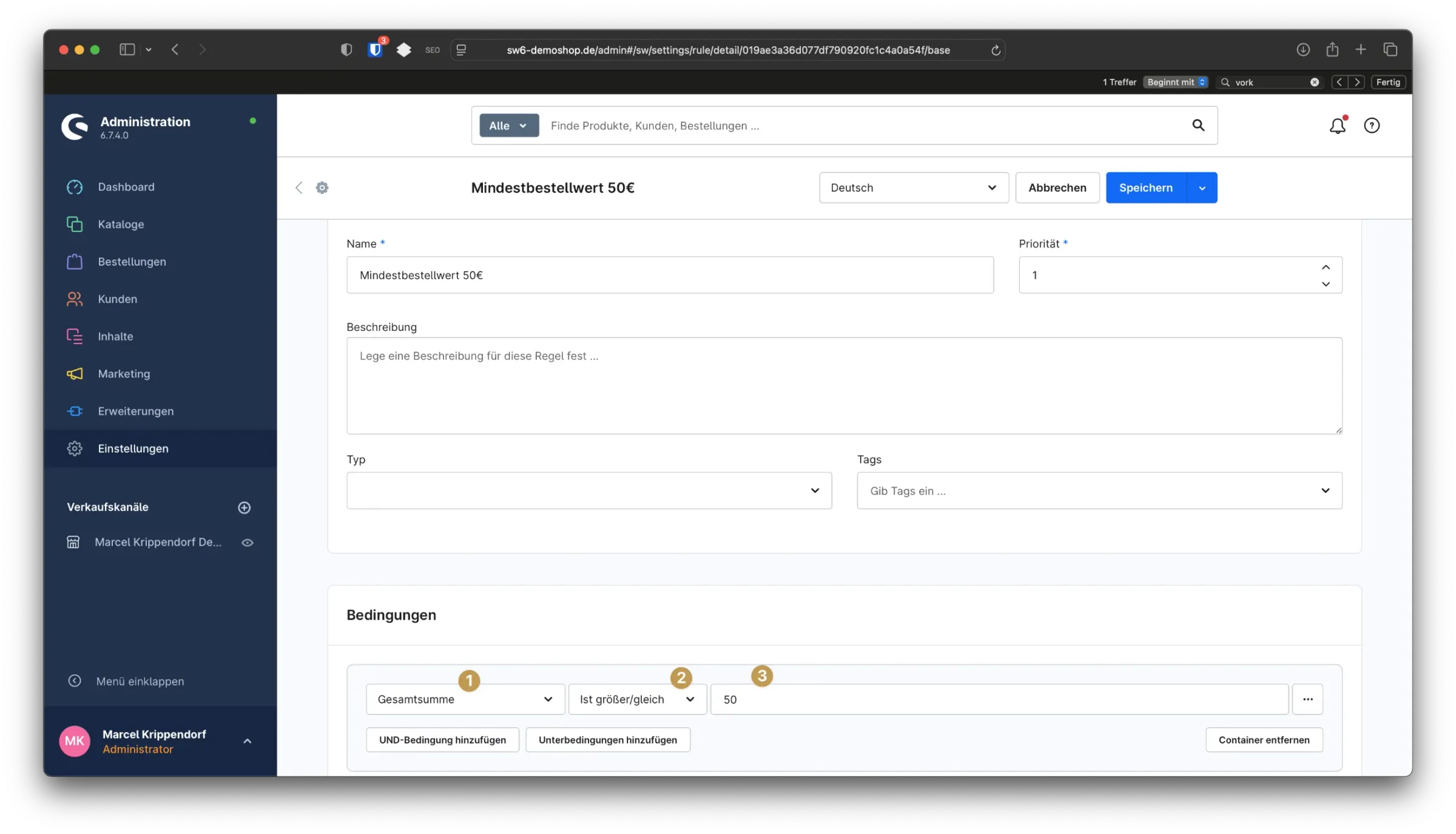
Diese Variante ist für viele Shops sinnvoll, weil die meisten Kunden nur auf die Gesamtsumme schauen und genau diese dann die Grundlage für die Freigabe sein sollte.
Hinweistext im Checkout anpassen
Wenn Shopware eine Zahlungsart sperrt, wird dem Kunden standardmäßig eine eher nichtssagende Meldung angezeigt, durch die der Kunde im schlimmsten Fall den Shop mit einem unguten Gefühl verlässt.
Die Zahlungsart "Vorkasse" ist für Ihren aktuellen Warenkorb gesperrt.
Damit der Kunde versteht, warum er nicht fortfahren kann, solltest du den entsprechenden Textbaustein anpassen. Im Bereich Textbausteine suchst du nach dem Text, der bei gesperrter Zahlungsart angezeigt wird. Das ist dieser Textbaustein:
checkout.payment-method-blockedDu kannst den Textbaustein so anpassen, dass der Hinweis eindeutig und hilfreich ist, zum Beispiel:
Der Mindestbestellwert von 50 Euro wurde noch nicht erreicht. Sobald dieser Wert überschritten ist, kann die Bestellung bequem abgeschlossen werden.
Nach dem Speichern und Leeren des Caches erscheint diese Meldung direkt im Checkout oder Warenkorb, wenn die Regel greift.
Wichtiger Sonderfall: Bereits vorhandene Regeln zu Zahlungsarten erweitern
Falls du in deinem Shop bereits Regeln nutzt, zum Beispiel um Zahlungsarten an bestimmte Länder oder Kundengruppen zu knüpfen, musst du diese Regeln erweitern.
Shopware führt mehrere Bedingungen immer nach dem UND-Prinzip aus, wenn du sie entsprechend ergänzt.
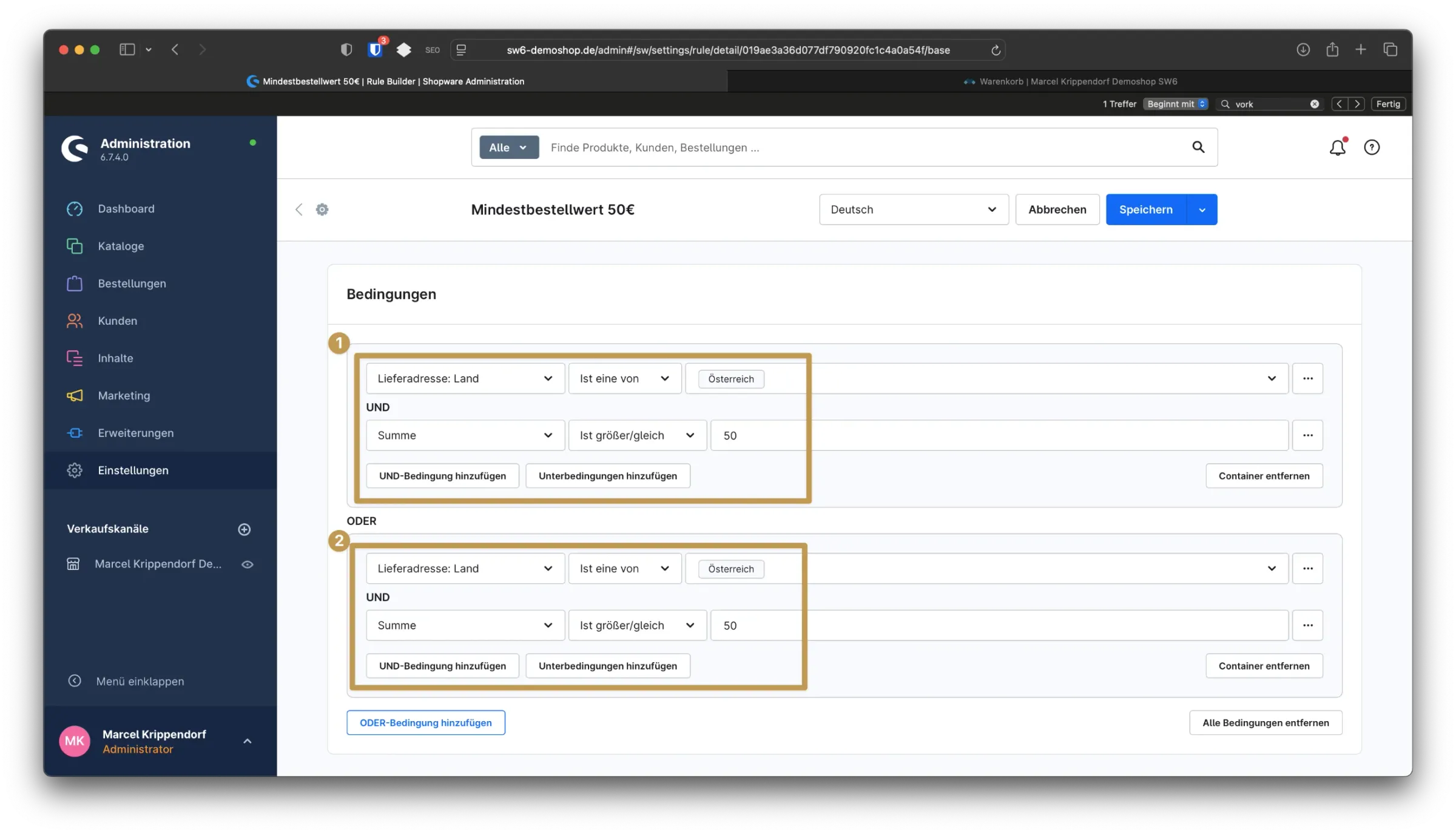
Ein Beispiel: wenn die Zahlungsart EPS aktuell nur für Österreich freigeschaltet ist, fügst du in derselben Regel eine zusätzliche Bedingung hinzu. Die Regel lautet dann, die Summe muss mindestens 50 Euro betragen UND das Lieferland muss Österreich sein. Wahlweise wird auch das Land der Rechnungsadresse mit abgefragt, wie im Screenshot zu sehen.
Damit stellst du sicher, dass beide Bedingungen erfüllt sein müssen. So verhinderst du, dass der Mindestbestellwert eine vorhandene Logik überschreibt oder außer Kraft setzt.
Fazit
Mit Shopware 6 kannst du den Mindestbestellwert ganz ohne Plugin einrichten. Über die Verfügbarkeitsregeln der Zahlungsarten steuerst du flexibel, ab welchem Warenwert der Kunde bestellen darf. Du entscheidest selbst, ob die Versandkosten dazugehören sollen oder nicht. Gleichzeitig kannst du bestehende Regeln ganz einfach erweitern, sodass alle Bedingungen sauber zusammenspielen.
Wenn du diese Schritte einmal umgesetzt hast, läuft alles automatisch und zuverlässig im Hintergrund. Und deine Kunden bekommen über angepasste Hinweise direkt erklärt, was zu tun ist.


![[Video] Shopware 6: Erweiterte Preise anlegen](https://cdn.chimpify.net/5c2dba3aa858725d0c8b4569/2024/10/8-erweiterte-preise-anlegen-medium.jpg)






Noch keine Kommentare vorhanden
Schreibe einen Kommentar