Wenn Du in Shopware 6 den Button „Bestellung versenden“ für Magnalister-Bestellungen nicht nutzen kannst, liegt das meist daran, dass die Produkte in der Bestellung nicht korrekt mit den Artikeln im Shop verknüpft sind. Dieses Problem tritt häufig auf, wenn Magnalister die Produkte zwischen, z.B. Amazon und Shopware nicht eindeutig zuordnen konnte. Ohne diese Zuordnung weiß das System nicht, welches Produkt beim Versand aus dem Lagerbestand abgebucht werden soll. In dieser Anleitung erfährst Du, warum dieses Problem auftritt, warum es sich nicht rein technisch beheben lässt und wie Du es dennoch lösen kannst.
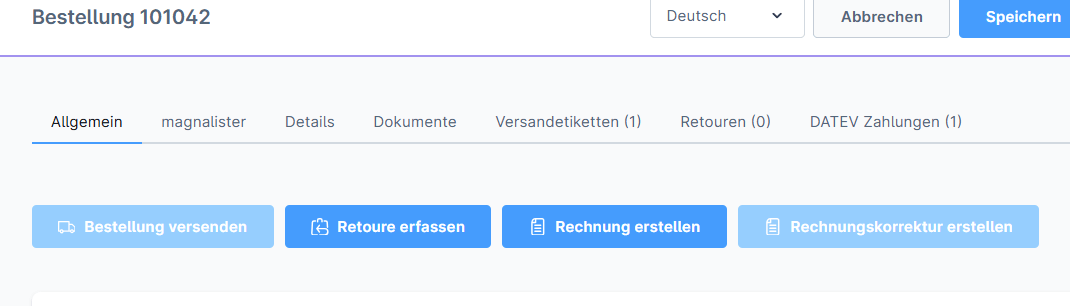
Warum ist der Button „Bestellung versenden“ nicht nutzbar?
Der Grund für dieses Problem ist, dass Magnalister bei der Synchronisation keine Übereinstimmung zwischen dem auf Amazon bestellten Produkt und dem entsprechenden Artikel in Shopware herstellen konnte. Normalerweise erkennt Magnalister die Produkte anhand der SKU (Artikelnummer), die sowohl auf Amazon als auch im Shop hinterlegt sein muss. Wenn diese SKU nicht identisch ist, kann das System keinen Bezug zwischen den beiden Produkten herstellen. In der Folge wird das Produkt zwar namentlich in der Bestellung angezeigt, aber ohne Verknüpfung zum entsprechenden Shopware-Artikel. Deshalb bleibt der Button „Bestellung versenden“ gesperrt, da das System nicht weiß, welches Produkt aus dem Lagerbestand ausgebucht werden soll.
Warum kann das Problem nicht technisch gelöst werden?
Dieses Problem lässt sich nicht durch eine technische Änderung beheben, da es nicht am System selbst liegt. Magnalister arbeitet korrekt und versucht, die Produkte auf Basis der SKU (z.B. Amazon) und Artikelnummer aus Shopware zu matchen.
Das bedeutet, die Ursache des Problems liegt in der Datenbasis: Wenn die SKU auf Amazon nicht mit der SKU in Shopware übereinstimmt, kann das System keine Verbindung zwischen den Produkten herstellen. In solchen Fällen musst Du die betroffenen Artikel manuell prüfen und gegebenenfalls die SKU anpassen, um das Matching für weitere Bestellungen zu ermöglichen.
Wie kannst Du das Problem beheben?
Damit Magnalister die Produkte korrekt zuordnen kann, müssen die SKUs der Produkte auf Amazon und in Shopware übereinstimmen.
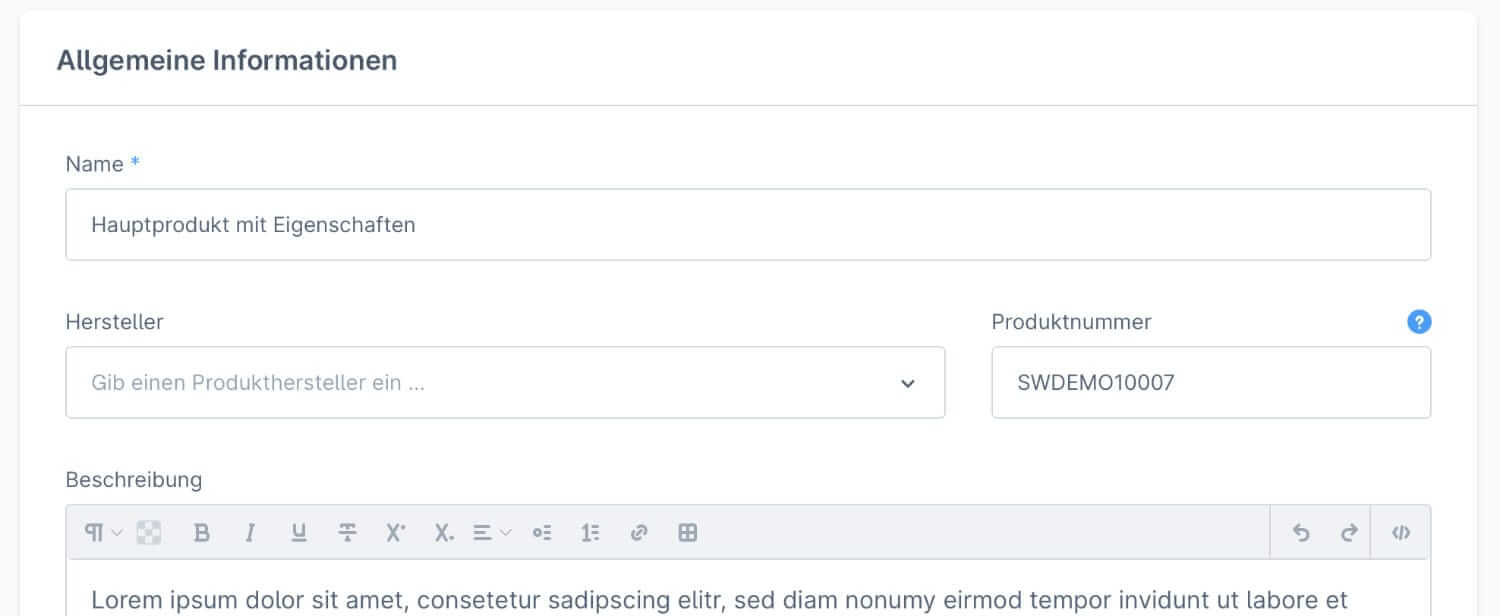
Hier ist eine Schritt-für-Schritt-Anleitung, wie Du das Problem lösen kannst:
- Prüfe die SKU des Produkts in Shopware.
Öffne im Shopware-Adminbereich den Produktkatalog und suche das betroffene Produkt. Die Produktnummer findest Du direkt in den Allgemeinen Informationen. Notiere Dir die Produktnummer oder merke sie Dir. - Vergleiche die SKU mit der SKU auf Amazon.
Öffne in Amazon Seller Central das entsprechende Produkt und prüfe, ob die dort hinterlegte SKU mit der SKU in Shopware identisch ist. Wenn die beiden Werte unterschiedlich sind, liegt hier die Ursache des Problems. - Passe die SKU an.
Wenn Du einen Unterschied zwischen den beiden SKUs feststellst, musst Du die SKU entweder im Shopware-Produkt oder im Amazon-Listing anpassen, sodass sie übereinstimmen. Dadurch wird Magnalister beim nächsten Abgleich die Produkte korrekt zuordnen können. - Weitere Bestellungen werden korrekt einlaufen
Nachdem Du die SKU angepasst hast, werden alle zukünftigen Bestellungen mit diesem Produkt korrekt erkannt und der Pickware-Workflow wird wie gewohnt nutzbar sein.
Wie du mit der falsch importierten Bestellung umgehst
Falls die Bestellung bereits falsch importiert wurde, führt kein Weg daran vorbei, die betreffende Bestellung manuell zu bearbeiten. So kannst du es unkompliziert durchführen:
- Erstelle ein Versandlabel manuell in Shopware.
Wechsle dazu in den Reiter „Versandetiketten“ innerhalb der Bestellung und erstelle dort das benötigte Versandlabel direkt über Deinen angebundenen Versanddienstleister. - Ändere den Lieferstatus der Bestellung manuell.
Nachdem das Versandlabel erstellt wurde, setze den Lieferstatus der Bestellung manuell auf „Versendet“. Dadurch wird die Sendungsnummer automatisch an Amazon übermittelt. - Automatisierter weiterer Prozess.
Sobald die Sendungsnummer zu Amazon hochgeladen wurde, läuft der restliche Prozess wie gewohnt ab. Der Kunde wird über den Versand benachrichtigt und die Bestellung gilt als abgeschlossen.
Auch wenn dieser manuelle Ablauf etwas mehr Zeit in Anspruch nimmt, sorgt er dafür, dass die Bestellung ordnungsgemäß abgewickelt wird und du deinen Marktplatz-Status nicht verlierst.
Fazit
Das Problem mit dem nicht nutzbaren Button „Bestellung versenden“ entsteht immer dann, wenn Magnalister die Produkte in einer Amazon-Bestellung nicht eindeutig mit den Artikeln in Shopware verknüpfen kann. Der Grund dafür ist, dass die SKUs der Produkte auf Amazon und in Shopware nicht übereinstimmen. Da Magnalister die Produkte anhand der SKU identifiziert, lässt sich das Problem nur durch eine manuelle Prüfung und Anpassung der SKUs lösen.
Da es sich um ein Datenproblem handelt, das nicht durch eine technische Änderung behoben werden kann, solltest Du regelmäßig sicherstellen, dass die SKUs auf beiden Plattformen übereinstimmen. Dadurch kannst Du ähnliche Probleme bei zukünftigen Bestellungen vermeiden.


![[Video] Shopware 6: Erweiterte Preise anlegen](https://cdn.chimpify.net/5c2dba3aa858725d0c8b4569/2024/10/8-erweiterte-preise-anlegen-medium.jpg)






Noch keine Kommentare vorhanden
Schreibe einen Kommentar