
In Shopware 6 können Kunden während des Checkouts einen Kommentar zu ihrer Bestellung hinterlassen. Das ist praktisch, wenn Kunden spezielle Anweisungen zu ihrer Bestellung geben möchten – etwa zur Lieferung oder Verpackung. Damit dieser Kommentar auch in der Bestellbestätigungsmail angezeigt wird, musst Du einige Einstellungen anpassen und das E-Mail-Template entsprechend erweitern. In dieser Anleitung zeige ich Dir Schritt für Schritt, wie das geht.
Schritt 1: Kundenkommentarfeld im Checkout aktivieren
Zunächst musst Du sicherstellen, dass das Kommentarfeld im Checkout verfügbar ist:
- Gehe in das Shopware-Admin-Backend.
- Navigiere zu Einstellungen > Warenkorb.
- Aktiviere die Option Kommentarfeld auf der Bestellabschlussseite anzeigen.
- Speichere die Änderungen.
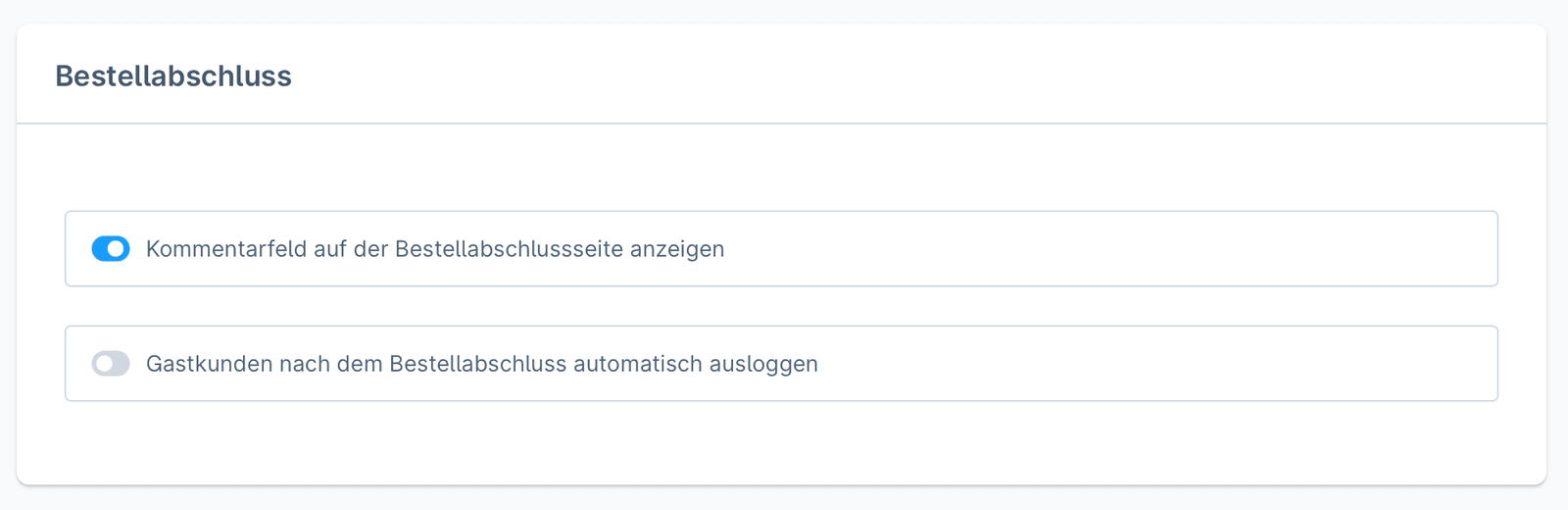
Dadurch wird das Kommentarfeld im Checkout angezeigt, und Kunden können dort ihre Bemerkungen zur Bestellung hinterlassen.
Schritt 2: Kommentar im E-Mail-Template der Bestellbestätigung anzeigen
Damit der Kunde den Kommentar in der Bestellbestätigungsmail sieht, musst Du das HTML-Template des E-Mail-Typs „Bestellbestätigung“ anpassen:
- Gehe zu Einstellungen > E-Mail-Templates.
- Wähle das Template für die Bestellbestätigung aus.
- Klicke auf Bearbeiten, um das HTML-Template zu ändern.
- Suche die Stelle, an der Du den Kommentar einfügen möchtest. Das könnte beispielsweise unter der Bestellübersicht sein.
- Füge den folgenden Codeblock ein:
{% if order.customerComment %}
<br><br>
Folgenden <b>Kommentar</b> haben Sie uns hinterlassen:<br>
{{ order.customerComment }}<br><br>
{% endif %}
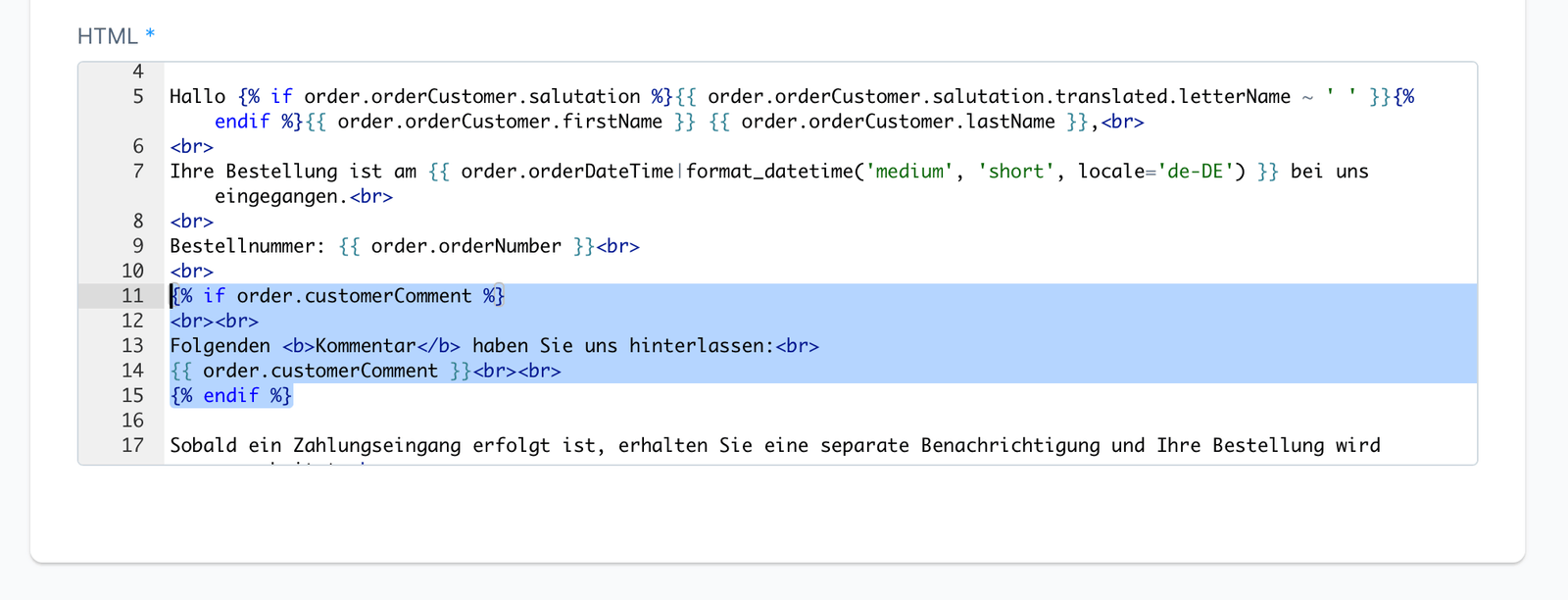
Erklärung des Codes:
{% if order.customerComment %}: Dieser Block sorgt dafür, dass der Kommentar nur angezeigt wird, wenn der Kunde tatsächlich einen Kommentar hinterlassen hat.{{ order.customerComment }}: Damit wird der eingegebene Kommentar des Kunden ausgegeben.
- Speichere das Template.
Schritt 3: Interne Bearbeitung der Kommentare
Da die Kundenkommentare oft wichtige Informationen enthalten können, solltest Du sicherstellen, dass du als Shopbetreiber oder das zuständige Team diese Kommentare nicht übersieht. Hier ein paar Tipps:
- Weiterleitung der Bestellbestätigungsmails an das interne Team:
Damit das Team direkt über die Kommentare informiert ist, kannst Du eine automatische Weiterleitung der Bestellbestätigungsmails einrichten. - Filterregeln in Outlook oder anderen Mail-Programmen:
Erstelle eine Regel, die Mails mit einem Kundenkommentar in einen speziellen Ordner verschiebt oder markiert. Du kannst dazu auf bestimmte Stichwörter wie „Kommentar“ oder „Hinweis“ filtern.
Fazit: Einfache Anpassung für mehr Kundennutzen
Mit diesen Anpassungen kannst Du Kunden eine Möglichkeit bieten, Anmerkungen zu ihrer Bestellung direkt im Checkout zu hinterlassen, und sorgst gleichzeitig dafür, dass diese Informationen in der Bestellbestätigungsmail sichtbar sind. Durch interne Weiterleitungen und Filterregeln kannst Du sicherstellen, dass kein Kommentar übersehen wird.
Teste die Änderungen am besten selbst, indem Du eine Testbestellung durchführst und überprüfst, ob der Kommentar korrekt im E-Mail-Template angezeigt wird.


![[Video] Shopware 6: Erweiterte Preise anlegen](https://cdn.chimpify.net/5c2dba3aa858725d0c8b4569/2024/10/8-erweiterte-preise-anlegen-medium.jpg)






Noch keine Kommentare vorhanden
Schreibe einen Kommentar