
Fehlermeldungen im Bestellprozess wirken nicht nur störend. Sie können im schlimmsten Fall auch dazu führen, dass Kunden den Kauf abbrechen. Oft sind diese Meldungen technisch korrekt, aber für den Nutzer unverständlich oder sogar abschreckend. In diesem Beitrag siehst du, wie du in Shopware 6 mit einer einfachen Einstellung genau solche Situationen vermeidest. So bietest du deinen Kunden ein reibungsloseres Einkaufserlebnis.
Warum erscheinen überhaupt Fehlermeldungen beim Checkout?
Vielleicht hast du das selbst schon erlebt: Ein Kunde legt ein Produkt in den Warenkorb, und plötzlich erscheint eine Meldung wie:
„Die Versandart DHL Kleinpaket ist für Ihren aktuellen Warenkorb nicht verfügbar. Die Versandart wurde auf Standard geändert.“
Zwar reagiert der Shop in diesem Moment automatisch und wählt eine funktionierende Versandart aus. Trotzdem bleibt eine Fehlermeldung sichtbar, die beim Kunden für Unsicherheit sorgen kann. Besonders neue Besucher, die deinen Shop noch nicht kennen, könnten den Eindruck gewinnen, dass etwas nicht stimmt. Genau das solltest du vermeiden.
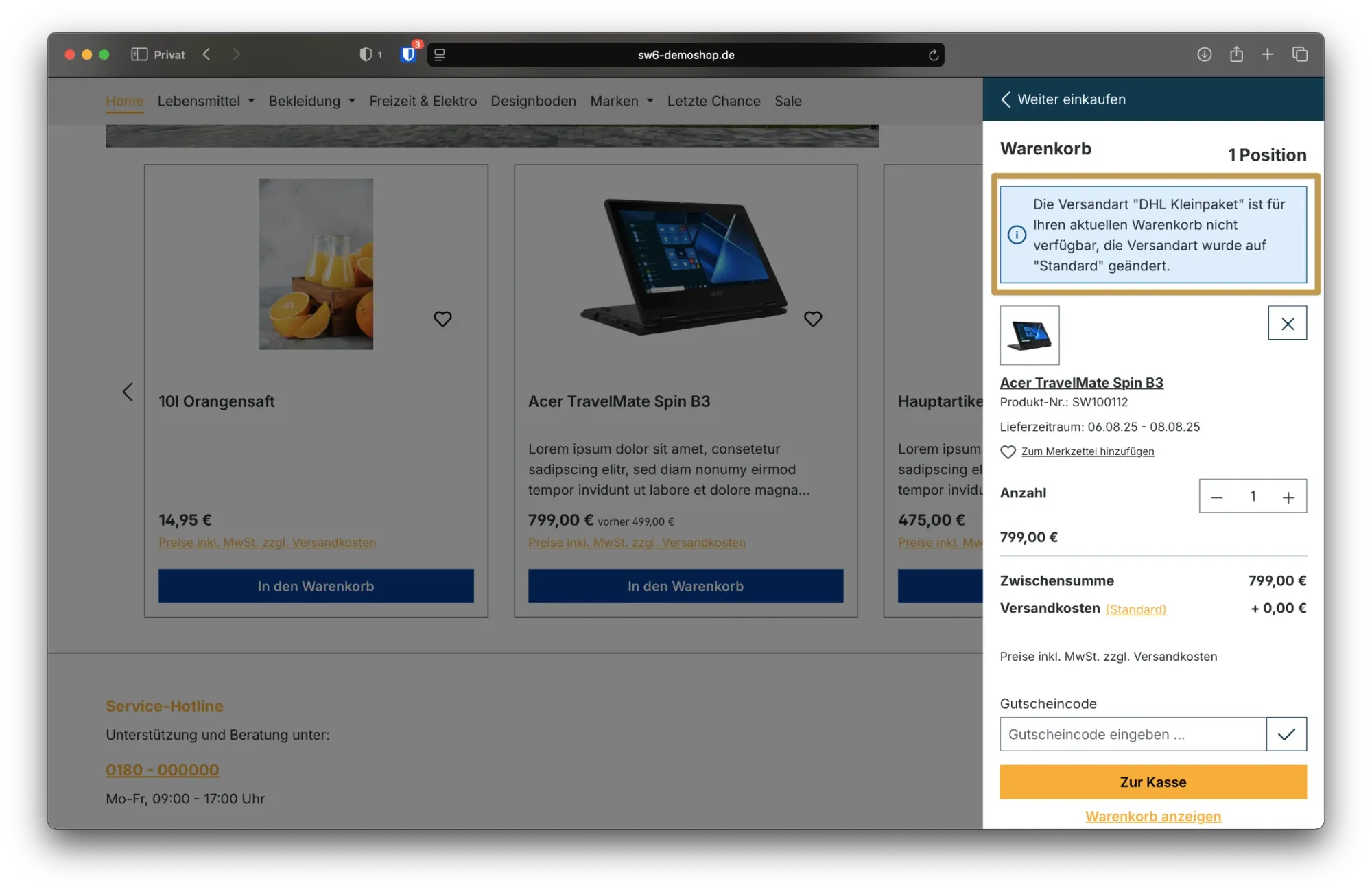
Die Ursache liegt häufig bei der Standard-Versand- oder -Zahlungsart
In vielen Shops sind mehrere Versandarten aktiv. Manche gelten nur für bestimmte Produktkategorien, Gewichte oder Lieferregionen. Shopware prüft beim Befüllen des Warenkorbs zunächst die als Standard hinterlegte Versandart. Wenn diese aber für das aktuelle Produkt nicht passt, zeigt das System eine Fehlermeldung an. Zwar wird dann automatisch eine gültige Versandart verwendet, doch die ursprüngliche Meldung bleibt bestehen und stört den Ablauf.
So behebst du das Problem schnell und einfach
Du kannst solche Fehlermeldungen ganz vermeiden, indem du sicherstellst, dass deine Standard-Versandart für möglichst viele Produkte geeignet ist.
Öffne dazu den Adminbereich von Shopware und wähle den entsprechenden Verkaufskanal aus. Im Bereich „Zahlung und Versand“ findest du den Punkt „Versandarten“. Prüfe hier, welche Versandart als Standard festgelegt wurde. Wähle nun diejenige Versandart aus, die für die Mehrheit deiner Produkte passt. Speichere diese Einstellung.
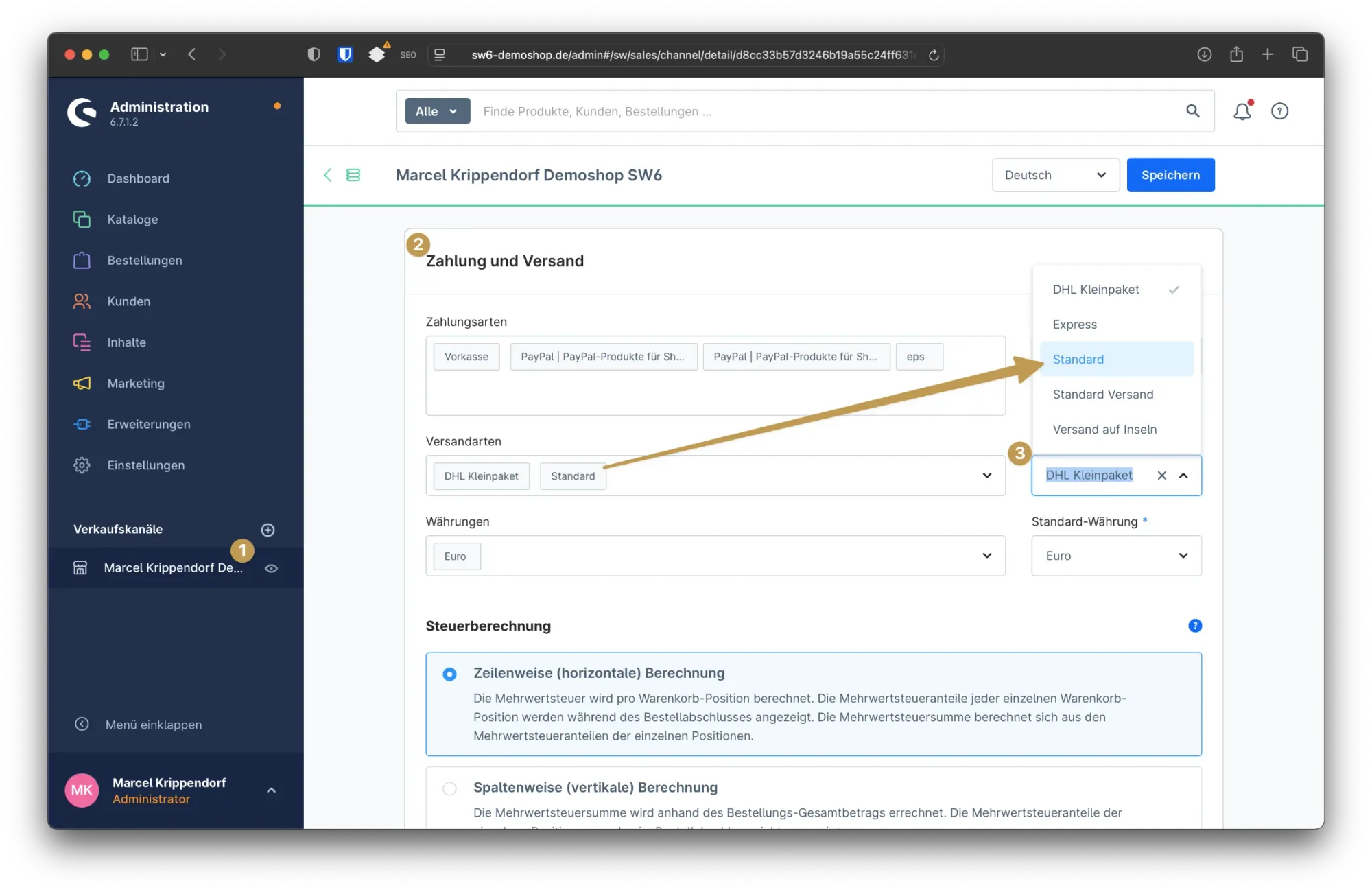
Wenn du anschließend ein Produkt in den Warenkorb legst, am besten in einem neuen Inkognito-Browserfenster, wirst du feststellen, dass keine Fehlermeldung mehr erscheint. Stattdessen zeigt der Shop eine positive Meldung an, etwa:
Ein Produkt zum Warenkorb hinzugefügt.
Denk auch an die Standard-Zahlungsart
Shopware prüft beim ersten Laden des Warenkorbs auch die hinterlegte Zahlungsart. Wenn die Bedingungen für das Produkt nicht erfüllt sind, erscheint ebenfalls eine Fehlermeldung. Auch hier solltest du die Zahlungsart auswählen, die von den meisten deiner Kunden verwendet wird. So reduzierst du die Wahrscheinlichkeit für unnötige Hinweise oder Abbrüche während des Bestellprozesses.
Fazit
Wenn du die richtige Standard-Versandart und Zahlungsart festlegst, kannst du viele Fehlermeldungen im Checkout-Prozess vermeiden. Kunden erleben den Einkauf als einfach und störungsfrei. Das senkt die Abbruchquote und steigert die Zufriedenheit. Vor allem aber sorgst du dafür, dass neue Besucher deinem Shop von Anfang an vertrauen.


![[Video] Shopware 6: Erweiterte Preise anlegen](https://cdn.chimpify.net/5c2dba3aa858725d0c8b4569/2024/10/8-erweiterte-preise-anlegen-medium.jpg)






Noch keine Kommentare vorhanden
Schreibe einen Kommentar